
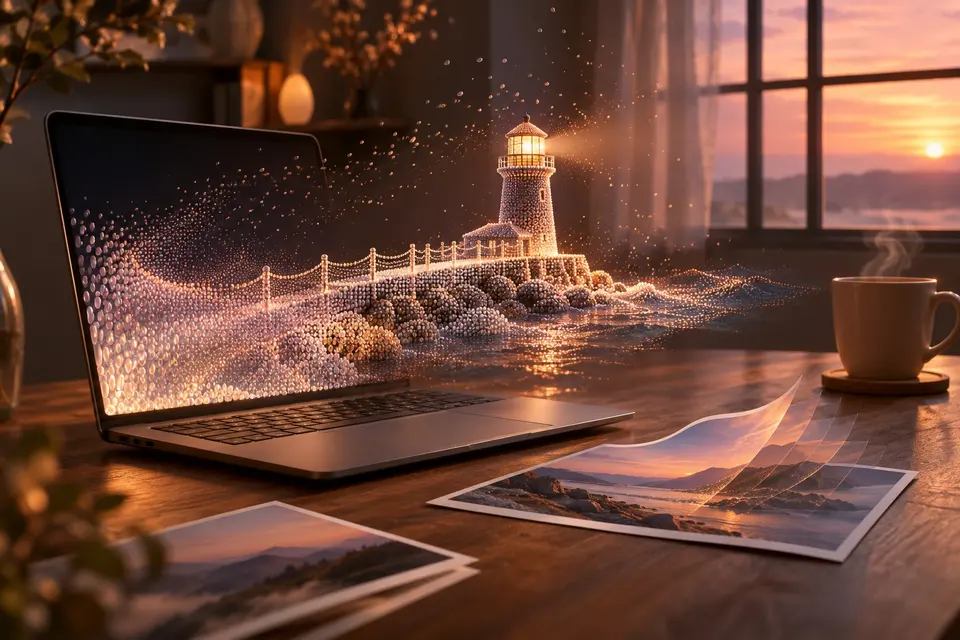
Gamitin ang iyong computer bilang media player
Ang computer mo.
Ang iyong mga folder, Open with, isang file na inihulog sa window.
Preview
 Windows
 macOS
 Linux
Gamitin ang iyong computer bilang media player
Sa isang Windows na computer, binabasa ng Immuch360 Desktop ang mga folder na pinili mo nang walang anumang server, pinapatugtog ang patag at 360° na mga video sa sarili nitong player, bina-browse ang parehong mga share at server, at maaaring i-share ang computer sa isang headset sa bahay. Nasa Linux at macOS ito bilang mga preview, na pinapatugtog nang patag ang mga 360° na video.
- I-install ang preview, o i-unzip ito at simulan ang
immuch360.exe, tingnan ang I-install. Sa welcome page, binubuksan ng "Gamitin nang walang server" ang pagpili ng iyong mga folder, at ng "Kumonekta sa isang Immich server" ang login page, kasama ang QR code nito para sa iyong telepono. - Ang isang larawan, video o folder na binuksan gamit ang program, o inihulog sa window nito, ay bubukas agad, ang isang 360° sa 360° view nito; magkakasamang bumubukas sa isang page ang ilang file. Nakukuha ito ng mga larawan at video sa "Open with"; hindi nito kailanman ginagawang default program ang sarili nito para sa mga ito.
- Sa isang viewer, ang keyboard ang nagpapatakbo: nagpe-play at nagpa-pause ang Space, bumabalik at umaabante ang J at L, full screen ang F, at iniikot ng R at Shift+R ang isang larawan.
I-play ang mga AV2 video sa iyong computer
Binabasa ng Immuch360 Desktop ang mga AV2 file gamit ang software decoding: dine-decode sila ng processor ng iyong computer gamit ang dav2d ng VideoLAN, kasimbilis ng kaya ng iyong computer. Hindi sila pine-play ng Immich.
- Ilagay ang iyong mga
.ivfo.obuna AV2 file sa isang folder ng iyong library, o buksan ang share na naglalaman sa kanila, o buksan ang isa gamit ang Immuch360 Desktop mula sa iyong file manager. May AV2 badge ang kanilang mga tile. - Buksan ang isa. Minsan lang, kinukuha ng "I-download at patugtugin" ang AV2 decoder (mga 1 MB, 1.7 MB sa Mac; ang sa Windows ay naka-sign ng APROGSYS) at sinusuri ito gamit ang SHA-256 nito; pagkatapos ay gumagana ito nang offline, at nagkakaroon ng mga thumbnail ang iyong mga AV2 video.
- Ipinapakita ng "Pag-decode ng video", sa mga detalye ng video (I key), kung gaano kabilis ito dine-decode ng computer na ito. Ang video na masyadong mabagal i-decode ng computer na ito ay sinasabi ito bago mag-play, kasama ang "Patugtugin pa rin".

Sa aling mga screen
| Sa aling mga screen | Telepono at tablet | Computer | Meta Quest | TV |
|---|---|---|---|---|
| Mga AV2 videoEksperimental | Yes |



I-install ito sa iyong mga screen.


GitHub
Windows · macOS · Linux · Android TV · LG · Samsung · APK
Build 42 sa GitHub, Nobyembre 6, 2026 · Desktop build 22, Nobyembre 6, 2026