
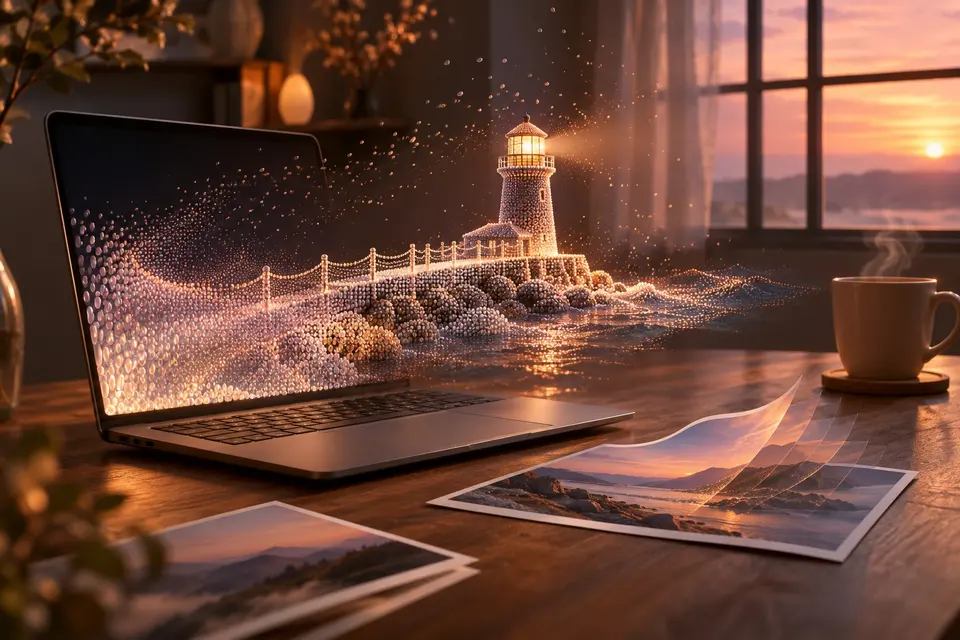
Използвайте компютъра си като медиен плейър
Вашият компютър.
Вашите папки, „Отваряне с“, файл, пуснат върху прозореца.
Предварителна версия
 Windows
 macOS
 Linux
Използвайте компютъра си като медиен плейър
На компютър с Windows Immuch360 Desktop прочита избраните от вас папки без никакъв сървър, възпроизвежда плоски и 360° видеа със собствен плейър, разглежда същите споделяния и сървъри и може да сподели компютъра със слушалки у дома. Linux и macOS го имат като предварителни версии, с 360° видеа, възпроизвеждани плоско.
- Инсталирайте предварителната версия или я разархивирайте и стартирайте
immuch360.exe, вижте Инсталиране. На страницата за посрещане „Използване без сървър“ отваря избора на вашите папки, а „Свързване към Immich сървър“ отваря страницата за вход, с QR кода й за телефона ви. - Снимка, видео или папка, отворени с програмата или пуснати върху прозореца й, се отварят веднага, а 360° файл се отваря в своя 360° изглед; няколко файла се отварят заедно на една страница. Снимките и видеата я получават в „Отваряне с“; тя никога не се прави програма по подразбиране за тях.
- Във визуализатора управлява клавиатурата: интервал възпроизвежда и поставя на пауза, J и L превъртат назад и напред, F е цял екран, а R и Shift+R завъртат снимка.
Възпроизвеждайте AV2 видеа на компютъра си
Immuch360 Desktop чете AV2 файлове със софтуерно декодиране: процесорът на вашия компютър ги декодира с dav2d на VideoLAN, толкова бързо, колкото позволява компютърът ви. Immich не ги възпроизвежда.
- Поставете своите AV2 файлове
.ivfили.obuв папка от библиотеката си, или отворете споделянето, което ги съдържа, или отворете един с Immuch360 Desktop от файловия си мениджър. Плочките им носят значка AV2. - Отворете един. Веднъж „Изтегли и пусни“ изтегля AV2 декодера (около 1 MB, 1,7 MB на Mac; този за Windows е подписан от APROGSYS) и го проверява по SHA-256; след това той работи офлайн и вашите AV2 видеа получават миниатюрите си.
- „Декодиране на видео“, в подробностите за видеото (клавиш I), показва колко бързо този компютър го декодира. Видео, което този компютър декодира твърде бавно, го казва, преди да започне, с „Пусни въпреки това“.
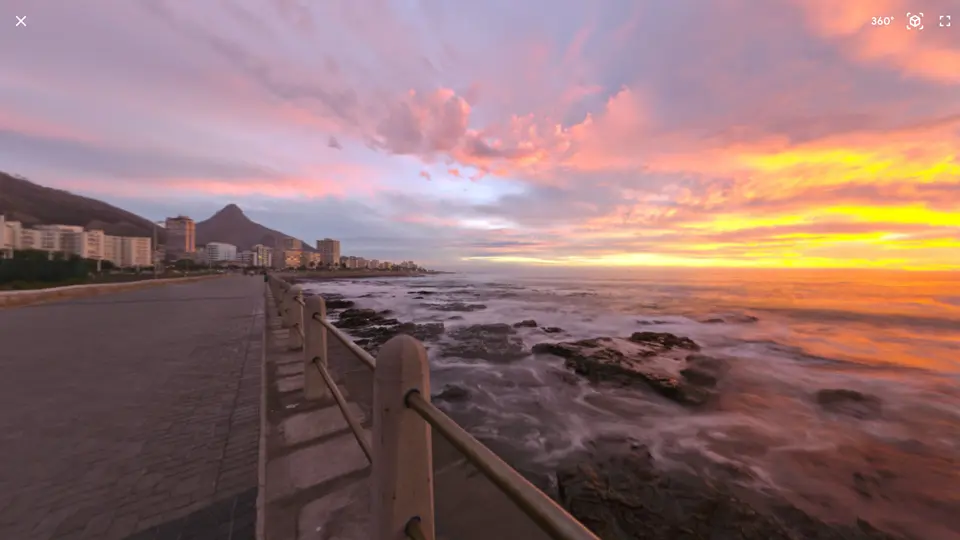
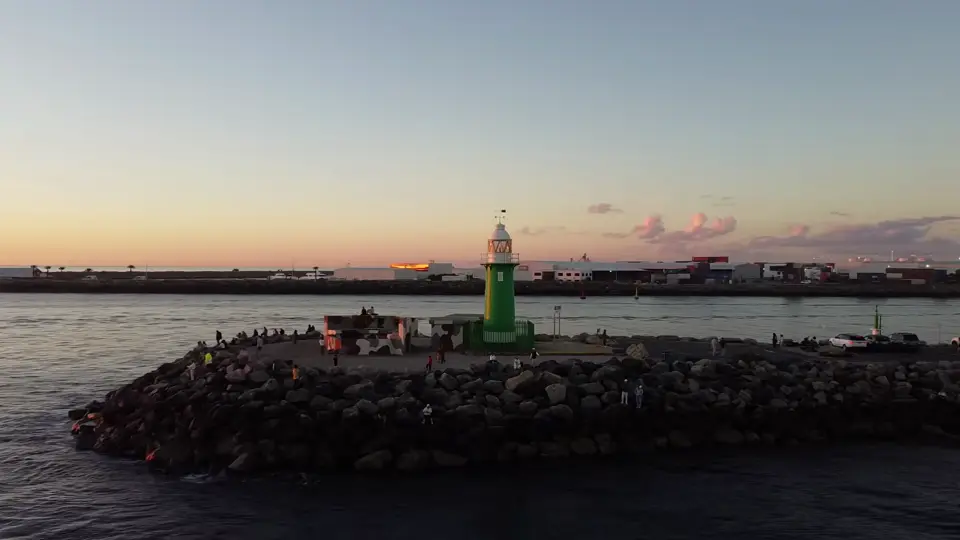
На кои екрани
| На кои екрани | Телефон и таблет | Компютър | Meta Quest | Телевизор |
|---|---|---|---|---|
| AV2 видеаЕкспериментално | Да |



Инсталирайте я на екраните си.


GitHub
Windows · macOS · Linux · Android TV · LG · Samsung · APK
Build 42 в GitHub, 6 ноември 2026 г. · Build за компютър 22, 6 ноември 2026 г.
В тази версия
- Стабилизирайте 360° видеата си с жироскопа на камерата Експериментално
- Създайте сплат сцена от вашите снимки или от видео Експериментално
- Превърнете една снимка в 3D снимка, 3D сцена или 360° панорама Експериментално