
你需要:
 Windows
 macOS
 Linux
把電腦當作媒體播放器
在 Windows 電腦上,Immuch360 Desktop 不需要任何伺服器即可讀取你選擇的資料夾,以自帶的播放器播放平面和 360° 影片,瀏覽同樣的共用和伺服器,還能在家中把電腦分享給頭戴裝置。Linux 和 macOS 提供預覽版,360° 影片以平面方式播放。
- 安裝預覽版,或解壓縮後啟動
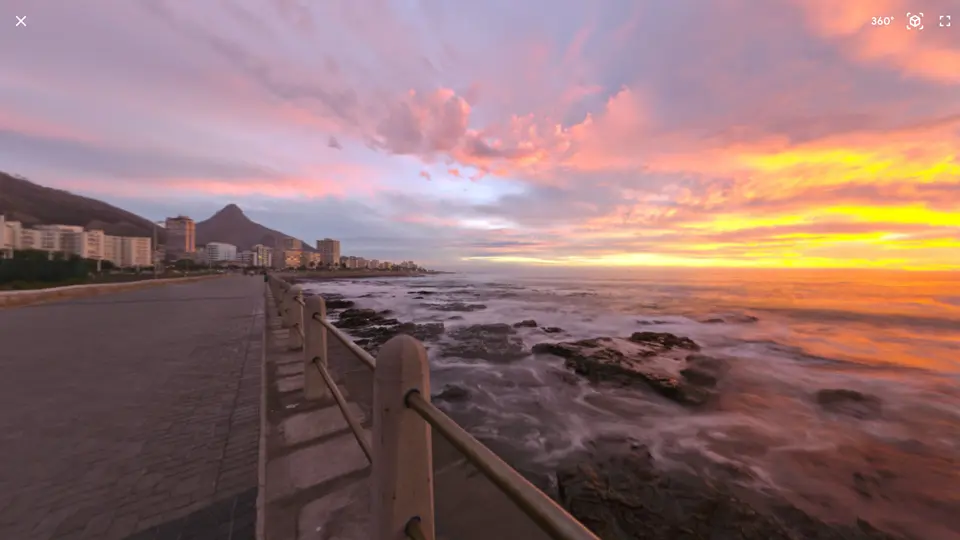
immuch360.exe,見安裝。在歡迎頁面上,「不連線伺服器使用」會開啟資料夾選擇畫面,「連線到 Immich 伺服器」則會開啟登入頁面,頁面上有供手機掃描的 QR code。 - 無論是用程式開啟,還是拖放到其視窗上的照片、影片或資料夾,都會立即開啟,360° 內容會以 360° 檢視顯示;同時開啟多個檔案時會顯示在同一頁面中。照片和影片的「開啟檔案」選單中會出現本程式;它從不把自己設為它們的預設程式。
- 在檢視器中用鍵盤操作:空白鍵播放和暫停,J 和 L 倒退和前進,F 鍵切換全螢幕,R 和 Shift+R 旋轉照片。
在你的電腦上播放 AV2 影片
Immuch360 Desktop 以軟體解碼讀取 AV2 檔案:你電腦的處理器以 VideoLAN 的 dav2d 解碼它們,速度取決於你的電腦所能達到的程度。Immich 無法播放它們。
- 把你的
.ivf或.obuAV2 檔案放在圖庫的資料夾中,或開啟存放它們的共用,或從你的檔案管理員用 Immuch360 Desktop 開啟一個。它們的縮圖方塊帶有 AV2 標記。 - 開啟其中一個。只需一次,「下載並播放」會取得 AV2 解碼器(約 1 MB,Mac 上為 1.7 MB;Windows 版由 APROGSYS 簽署),並以其 SHA-256 驗證;之後即可離線使用,你的 AV2 影片也會有縮圖。
- 影片詳細資訊中的「影片解碼」(I 鍵)會顯示這台電腦解碼它的速度。這台電腦解碼太慢的影片會在播放前說明,並提供「仍要播放」。
AV2 
適用的螢幕
| 適用的螢幕 | 手機與平板 | 電腦 | Meta Quest | 電視 |
|---|---|---|---|---|
| AV2 影片實驗性 | 是 |




