

तुमचे फोटो सपाट आहेत
खोली द्या.
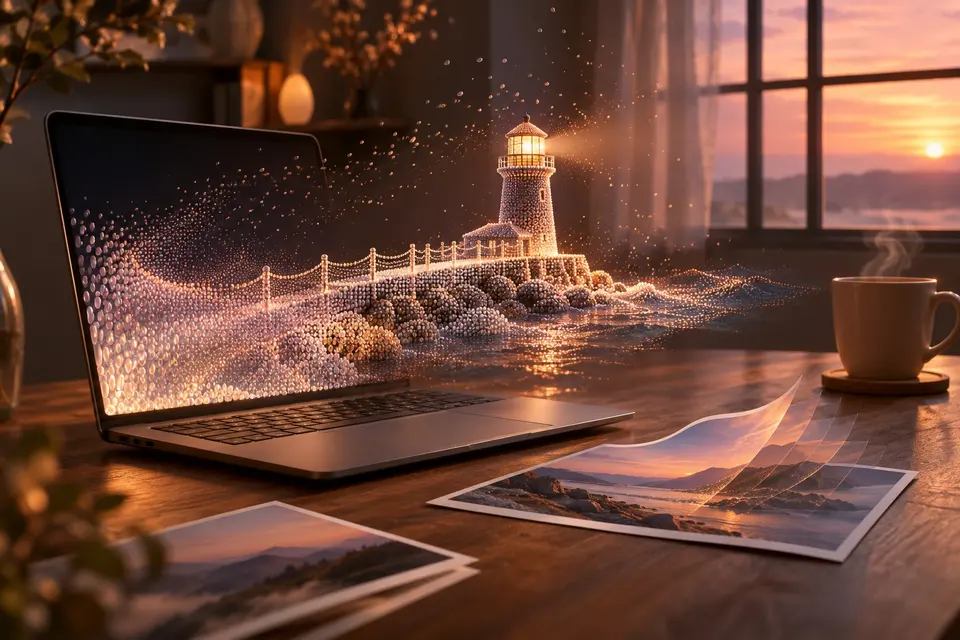
तुमच्या संगणकावर AI ने बनवलेले, Meta Quest मध्ये 3D मध्ये पाहिलेले, जो कोणत्याही सपाट फोटोलाही खोली देतो.
प्रायोगिक
 Windows
 Linux
 macOS
 Meta Quest
एका फोटोला 3D, देखावा, पॅनोरमा बनवा
तुमचे बहुतेक फोटो सपाट आहेत, आणि तुम्ही परत जाऊन ते 3D मध्ये पुन्हा घेऊ शकत नाही. Immuch360 त्यांना खोली देते. तुमच्या संगणकावर, एक फोटो 3D फोटो, हेडसेटमध्ये तुम्ही झुकून पाहता असा 3D देखावा, किंवा तुमच्या सभोवतालच्या जागेचा उरलेला भाग कल्पनेने रचणारा 360° पॅनोरमा बनतो. Quest 3 किंवा 3S कोणत्याही सपाट फोटोसाठी खोली स्वतः बनवतो. सर्व काही तुमच्या स्वतःच्या संगणकावर आणि हेडसेटवर चालते: क्लाउड नाही, खाते नाही, तुमचे मूळ फोटो कधीही बदलले जात नाहीत. Immich अॅपमध्ये असे काहीही नाही.
- लायब्ररीमध्ये, एका फोल्डरमध्ये किंवा नेटवर्क शेअरमध्ये एक किंवा अधिक फोटो निवडा, मग "3D बनवा (AI)".
- तुम्हाला काय हवे ते निवडा: "3D फोटो", "3D देखावा", "360° पॅनोरामा", किंवा तुमच्या स्वतःच्या 360° शॉट्ससाठी "360° फोटोची 3D आवृत्ती". बॉक्स सांगतो की AI काय अंदाजेल किंवा रचेल ("या पॅनोरामाचा सुमारे 96% भाग AI ने रचलेला असेल"), या संगणकावर साधारण किती वेळ लागेल, आणि फाइल कुठे जाईल: "मूळ फोटोच्या शेजारी" किंवा "माझ्या पसंतीचा फोल्डर". डेस्कटॉप बिल्ड 15 पासून, "360° फोटोची 3D आवृत्ती" 360° टॅग नसलेला 2:1 फ्रेमचा फोटोही स्वीकारते, जो तुम्ही आधी तपासावा म्हणून वेगळा दाखवला जातो.
- पहिल्यांदा, बॉक्स त्या प्रकाराचे घटक देतो: "डाउनलोड करा", एकदाच. ते या संगणकावर चालतात आणि नंतर ऑफलाइनही काम करतात.
- "रूपांतरित करा". काम दोन रांगांमध्ये लागते, प्रोसेसर आणि ग्राफिक्स कार्ड, त्यांच्या टप्प्यांसह आणि उरलेल्या वेळेसह; "रद्द करा" कोणत्याही क्षणी एक थांबवते, आणि अॅपमधून बाहेर पडताना आधी विचारले जाते.
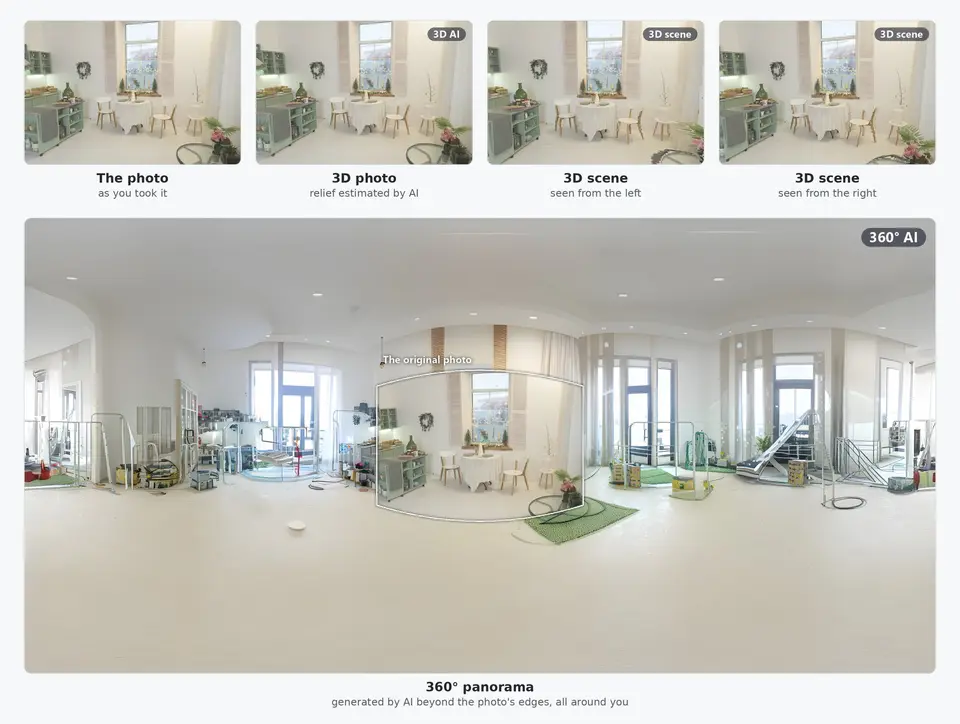
- निकाल उघडा. 3D फोटो "डावा डोळा", "शेजारी शेजारी", "आलटून पालटून" (वरचे अॅनिमेशन) किंवा चष्म्यासाठी "लाल आणि निळसर" म्हणून दिसतो; देखाव्यात माउस किंवा टचपॅडने फिरवता येणारे "3D मध्ये पूर्वावलोकन", आणि "इतर 3D ॲप्ससाठी निर्यात करा (.glb)" असते; पॅनोरमा 360° व्ह्यूअरमध्ये उघडतो.
360° पॅनोरामा


फोटोच्या कडांपलीकडे AI ने तयार केलेले. CC0 फोटोवरून ॲपचा खरा निकाल.
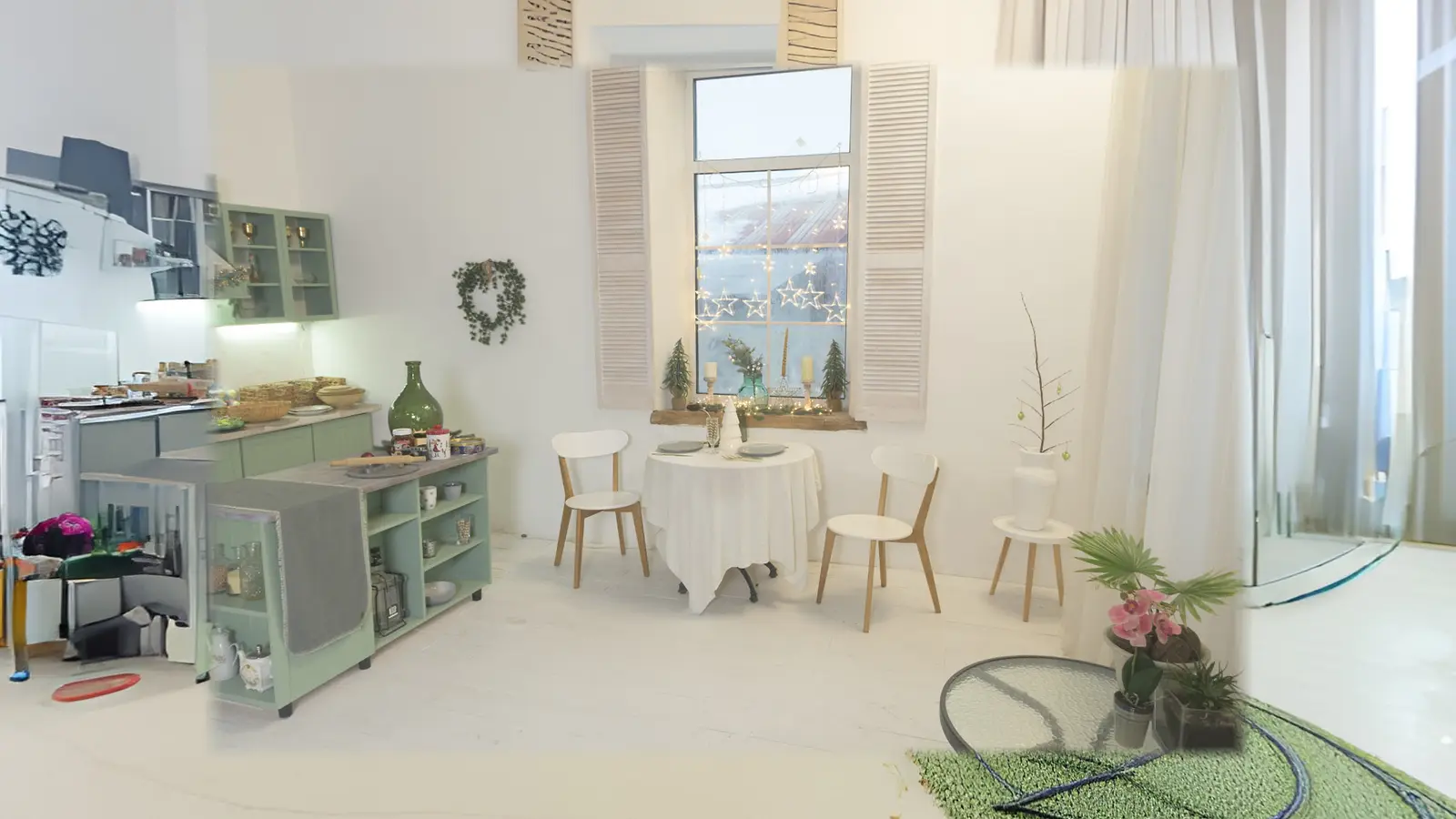
फोटोच्या कडांपलीकडे AI ने तयार केलेले
कोणत्या स्क्रीनवर
| कोणत्या स्क्रीनवर | फोन आणि टॅबलेट | संगणक | Meta Quest | टीव्ही |
|---|---|---|---|---|
| 2D फोटोवरून 3D फोटो (AI)प्रायोगिक | हो | हो | हो | हो |
| 2D फोटोवरून 360° पॅनोरमा (AI)प्रायोगिक | हो | हो | हो | हो |
| 2D फोटोवरून 3D देखावा (AI)प्रायोगिक | हो | हो | ||
| शेअरमधील फोटोंशेजारी 3D आवृत्त्या (AI)प्रायोगिक | हो |


तुमच्या स्क्रीनवर इंस्टॉल करा.

GitHub
Windows · macOS · Linux · Android TV · LG · Samsung · APK
GitHub वर बिल्ड 42, ६ नोव्हेंबर, २०२६ · डेस्कटॉप बिल्ड 22, ६ नोव्हेंबर, २०२६